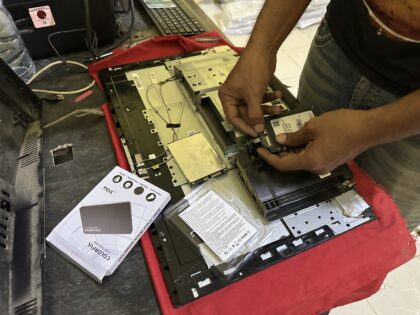

DigiTek | Posindependent.com – Komputer All-in-One (AIO) yang lambat saat menyala, membuka aplikasi, atau mengakses berkas dapat menghambat pekerjaan sehari-hari. Salah satu langkah yang bisa dipertimbangkan pengguna ialah mengganti hard disk drive (HDD) dengan SSD, termasuk Colorful 512GB, jika perangkat mendukung spesifikasi penyimpanan tersebut.
Upgrade ini berpotensi meningkatkan responsivitas komputer, terutama ketika HDD menjadi penyebab utama lambatnya proses membaca dan menulis data. Namun, pengguna perlu memeriksa kompatibilitas perangkat sebelum membongkar komputer dan memasang SSD baru.
Kenali SSD Colorful 512GB sebelum pemasangan
Salah satu pilihan yang dapat dipertimbangkan ialah Colorful SL500 512GB. Model ini menggunakan format 2,5 inci dengan antarmuka SATA III sehingga dapat menggantikan HDD 2,5 inci pada komputer yang mendukung koneksi tersebut.
Pengguna tidak boleh menganggap semua komputer AIO menggunakan jenis penyimpanan yang sama. Sejumlah perangkat menggunakan SSD M.2 atau konfigurasi khusus yang memerlukan jenis drive berbeda.
Karena itu, periksa spesifikasi komputer atau panduan servis sebelum membeli SSD. Pastikan ukuran fisik, antarmuka, konektor, dan dudukan penyimpanan sesuai dengan perangkat.
Alat dan persiapan sebelum mengganti HDD ke SSD
Siapkan SSD yang kompatibel, obeng sesuai jenis sekrup, wadah sekrup, alat pembuka casing jika diperlukan, serta media pencadangan data. Panduan servis sesuai model komputer juga membantu pengguna menghindari kerusakan pengunci casing dan kabel internal.
Sebelum membongkar perangkat, cadangkan dokumen, foto, video, dan berkas penting. Tentukan pula apakah akan memindahkan sistem operasi melalui proses kloning atau melakukan instalasi baru.
SSD baru yang masih kosong umumnya belum memiliki sistem operasi. Oleh sebab itu, pengguna perlu menyiapkan proses pemindahan sistem atau instalasi sistem operasi setelah pemasangan selesai.
10 langkah memasang SSD Colorful 512GB pada komputer AIO
Ikuti tahapan berikut dan sesuaikan setiap langkah dengan desain serta petunjuk servis komputer yang digunakan.
- Matikan komputer dan cabut kabel daya. Matikan sistem operasi, lepaskan kabel listrik dan perangkat eksternal, lalu pastikan komputer tidak lagi terhubung ke sumber listrik.
- Cadangkan data penting. Simpan seluruh berkas penting ke media lain. Jangan menghapus atau memformat HDD lama sebelum memastikan data berhasil dipindahkan dan dapat diakses.
- Buka casing sesuai panduan servis. Lepaskan penutup belakang secara hati-hati. Posisi sekrup dan pengunci berbeda pada setiap model AIO, sehingga pengguna tidak boleh memaksakan casing yang sulit dibuka.
- Temukan media penyimpanan lama. Identifikasi HDD atau SSD yang akan diganti. Perhatikan posisi dudukan, konektor, dan jalur kabel sebelum melepaskan komponen.
- Lepaskan HDD lama. Putuskan konektor sesuai mekanismenya, kemudian lepaskan sekrup pengikat. Simpan drive lama dengan aman untuk keperluan pemulihan data atau kloning.
- Pasang SSD Colorful 512GB. Tempatkan SSD pada dudukan yang sesuai. Untuk model SATA 2,5 inci, pastikan ukuran dan konektornya cocok. Jangan memaksakan pemasangan jika posisi konektor atau lubang sekrup tidak sesuai.
- Periksa kembali sambungan. Pastikan konektor terpasang dengan benar, dudukan SSD aman, dan tidak ada kabel yang terjepit. Pasang kembali casing mengikuti panduan servis.
- Nyalakan dan periksa deteksi SSD. Setelah komputer terpasang kembali, nyalakan perangkat dan periksa apakah SSD muncul di BIOS/UEFI atau menu informasi penyimpanan yang tersedia.
- Lakukan kloning atau instalasi sistem operasi. Jika ingin mempertahankan sistem lama, gunakan metode kloning yang sesuai. Jika memilih instalasi baru, siapkan media instalasi resmi dan pasang driver yang diperlukan.
- Uji komputer setelah upgrade. Periksa proses booting, pembukaan aplikasi, akses berkas, dan kestabilan sistem. Pastikan seluruh data penting tersedia sebelum kembali menggunakan komputer untuk pekerjaan utama.
Apabila SSD tidak terdeteksi, matikan komputer dan periksa kembali koneksi serta kompatibilitasnya. Jika pengguna belum berpengalaman membongkar AIO, bantuan teknisi dapat mengurangi risiko kerusakan komponen.
Apakah SSD membuat komputer AIO lebih cepat?
Penggantian HDD ke SSD dapat mempercepat proses booting, membuka aplikasi, dan mengakses data ketika media penyimpanan menjadi faktor pembatas performa. Namun, besarnya peningkatan bergantung pada spesifikasi dan kondisi komputer.
Kapasitas RAM, kemampuan prosesor, kondisi sistem operasi, suhu perangkat, serta aplikasi yang berjalan juga memengaruhi kinerja komputer. Karena itu, pengguna sebaiknya tidak menganggap penggantian SSD sebagai solusi untuk semua penyebab komputer lemot.
Untuk memperoleh gambaran yang lebih objektif, catat waktu booting dan pembukaan aplikasi sebelum serta sesudah upgrade dengan kondisi pengujian yang sama. Langkah ini membantu pengguna membandingkan perubahan performa tanpa mengandalkan perkiraan semata.
Kesimpulan: periksa kompatibilitas sebelum upgrade SSD
Cara memasang SSD Colorful 512GB pada komputer AIO dimulai dengan memeriksa kompatibilitas, mencadangkan data, membuka casing sesuai panduan, mengganti drive, lalu menyiapkan sistem operasi dan menguji hasil pemasangan.
Pengguna perlu memastikan SSD benar-benar sesuai dengan perangkat sebelum melakukan pembelian. Dengan persiapan yang tepat, upgrade SSD dapat menjadi pilihan untuk meningkatkan responsivitas komputer ketika HDD lama menjadi salah satu penyebab kelambatan.***